[section label=”Intro” bg_color=”rgb(193, 193, 193)” bg_overlay=”rgba(255, 255, 255, 0.85)” padding=”0px”]
[row style=”large” width=”full-width” h_align=”center”]
[col span=”7″ span__sm=”12″ align=”center”]
Come ottenere informazioni sul Mac
Prima di contattarci per una riparazione, assicurati di avere a portata di mano tutte le informazioni sul tuo Mac, incluso il numero di serie.
[/col]
[/row]
[/section]
1 – Attraverso Informazioni sul Mac
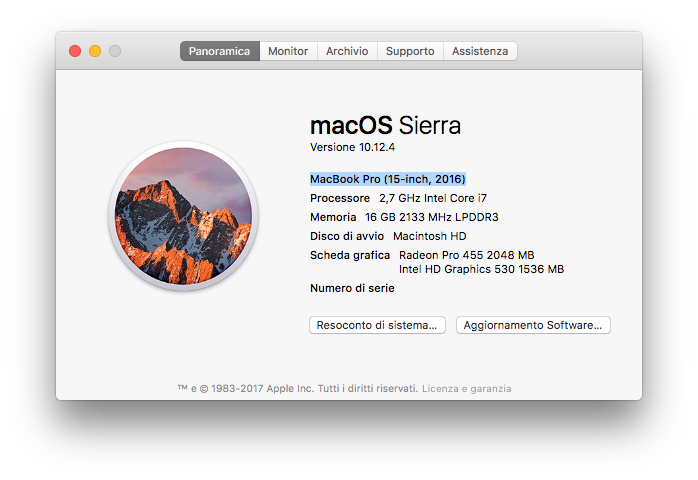
Vuoi sapere con certezza il modello del tuo Mac? E’ semplice: Clicca sulla mela in alto a sinistra () e poi “Informazioni su questo Mac”, vedrai una schermata simile a questa:
2 – Con la App gratuita MacTracker
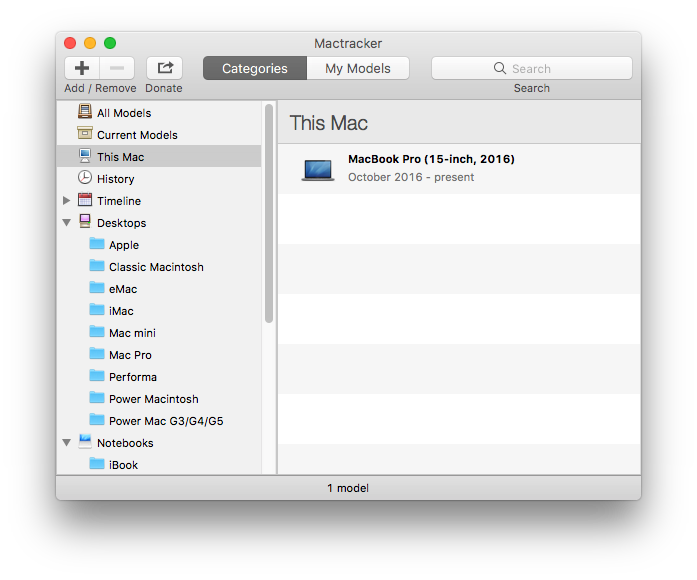
Scarica GRATIS l’app Mactracker da questo link. E’ disponibile per Mac e per iOS.
Una volta avviata, selezionare “This Mac” dal menù a sinistra:
[section label=”Section with box left” bg_color=”rgb(228, 228, 228)” padding=”59px” height=”300px” border=”1px 0px 0px 0px” border_color=”rgb(235, 235, 235)”]
[row style=”large” v_align=”middle” h_align=”center”]
[col span=”6″ span__sm=”12″ align=”center”]
Quanto spazio ha il mio Mac?
Cliccando su “Archiviazione” nella schermata “Informazioni su questo Mac” ti sarà possibile sapere le dimensioni del tuo disco e quindi lo spazio utilizzato e disponibile.
Da questa schermata è inoltre possibile ottenere altre informazioni sulla memoria di archiviazione del Mac:
Come sapere che Tipo di disco ha il Mac?:
- Unità SATA = Disco fisso meccanico (Hard disk) = Basse prestazioni
- Unità SSD SATA = SSD, Buone prestazioni
- Unità SSD PCI = Alte prestazioni
- Unità Flash = Memoria saldata su scheda, alte prestazioni e NON sostituibile (saldata su scheda madre)
[/col]
[col span=”6″ span__sm=”12″ padding=”15px 15px 15px 15px” bg_color=”rgb(255, 255, 255)” depth=”2″ depth_hover=”5″]
[ux_image id=”737030″]
[/col]
[/row]
[/section]