Posted on

Assistenza Mac Trento

Assistenza Mac e riparazione computer Apple per il Trentino

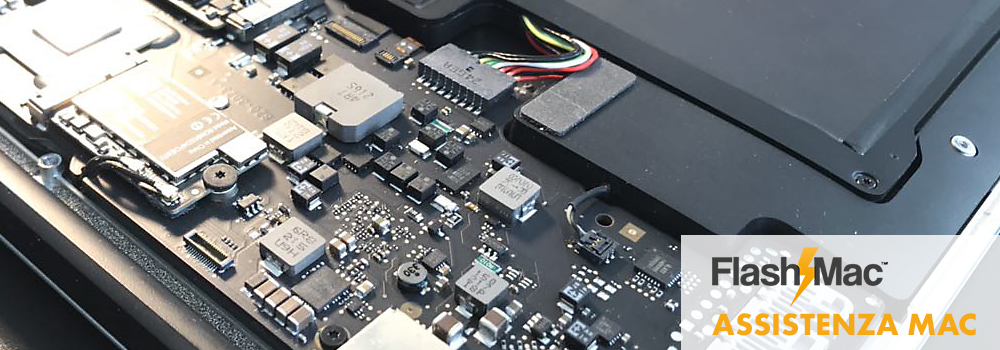
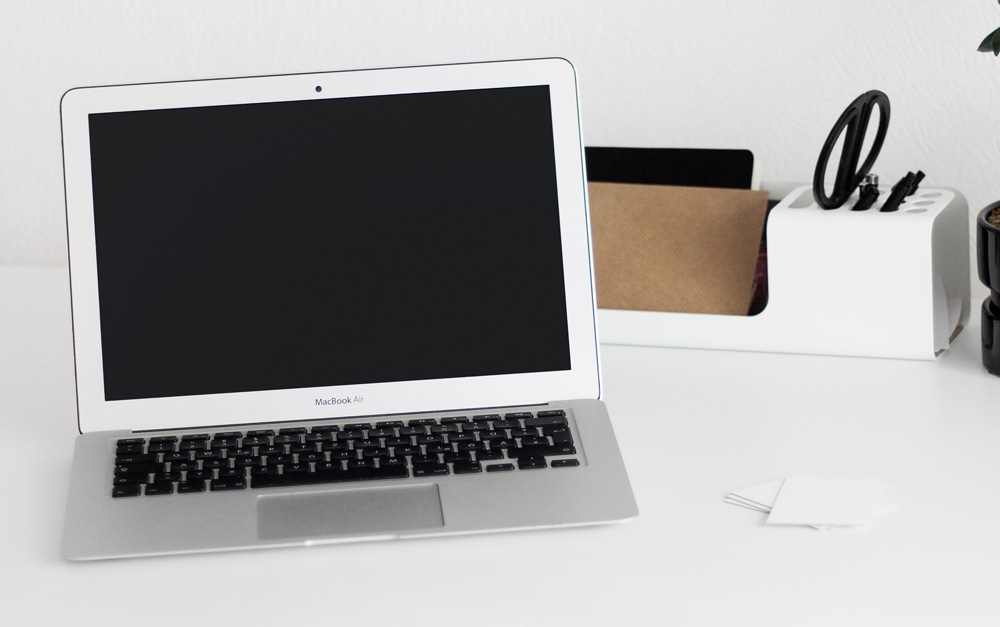
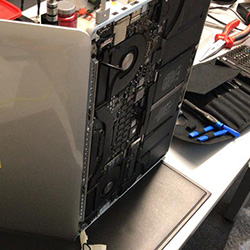
FlashMac con sede a Bolzano effettua assistenza per tutti i computer marchiati Apple (Macbook, Mac Air, Imac, MacMini e Mac Pro) per tutti quelli che abitano a Trento, Valsugana e paesi limitrofi. Non si effettuano riparazione di dispositivi mobili come cellulari o lettori musicali Apple. Da anni molti cittadini trentini ci portano in sede a Bolzano i loro Mac per effettuare vari tipi di intervento. Abbiamo prezzi molto competitivi e tutta l’attrezzatura necessaria per effettuare qualsiasi intervento di assistenza.

Servizi di assistenza offerti:

– cambio monitor a causa di cadute accidentali
– riparazione tastiera rotta a causa di caduta liquidi
– potenziamento della memoria interna
– sostituzione da hard disk a disco solido SSD
– diagnosi varie
– possibile recupero dati

Non si effettua assistenza telefonica, potete contattarci per spiegarci il problema e fissare un appuntamento per portarci il vostro Mac. Non si accettano consegna di Mac senza un primo contatto telefonico o via email a info@flashmac.com.
Effettuiamo anche un servizio di ritiro con corriere se non vi è la possibilità di venire di persona a portare il Mac a Bolzano.

La riparazione, nella maggior parte dei casi, ha bisogno di 2 giorni lavorativi perciò è necessario lasciare il proprio Macbook o Imac in sede a Bolzano per il tempo dovuto.
Al momento non abbiamo sedi a Trento, ma possiamo operare dal nostro ufficio a Bolzano, comodamente raggiungibile dall’autostrada Bolzano Sud.

Posted on

Cambio batteria scarica o non funzionante portatile Mac

sostituzione batteria Mac Air

Batteria Mac scarica e non funzionante

Apple sta creando negli ultimi anni, come tante altre società, portateli con batterie incollate al proprio interno. Tutto ciò per poter realizzare portatili, in questo caso Macbook Pro e Mac Air sempre più sottili. Ormai, si punta molto sul design a discapito delle performance. Quello che succede però è che dopo 3 anni la batteria inizia a scaricarsi velocemente e non tiene più la carica come quando appena comprata.

Sostituzione batteria Macbook Pro e Macbook Air

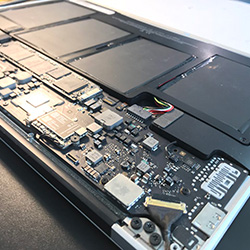
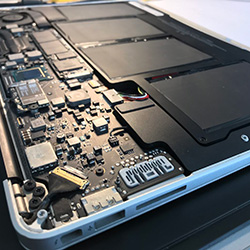
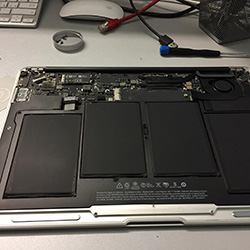
Affidatevi alla nostra azienda che da anni effettua assistenza e sostituzione di batterie scariche o difettose solo di portatili marchiati Apple. Il lavoro di assistenza prevede lo smontaggio completo della parte posteriore del Macbook e la scollatura della batteria originale. Successivamente, si procede ad installare una nuova batteria della stessa potenza. Per sicurezza ulteriore viene lanciata una diagnostica che effettua un test di ricarica completa della batteria e verificare che tutto funzioni correttamente e non ci sia qualche difetto di fabbrica.

Questo tipo di servizio è offerto per il Trentino Alto Adige, Bolzano, Merano, Bressanone, Trento e tutti i paesi limitrofi. Il costo varia da modello a modello, perciò chiediamo gentilmente di chiederci un preventivo utilizzando la pagina contatti. Offriamo un servizio di ritiro con corriere assicurato del tuo Macbook se non hai la possibilità di portarci di persona il portatile Apple.

Posted on

Aumentare Memoria SSD MacBook Pro Retina

Aumentare Memoria MacBook Pro Retina (2013, 2014, 2015)

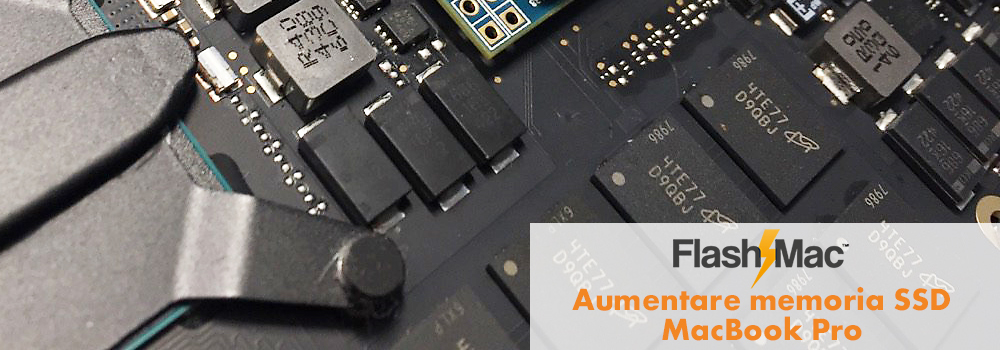
Se hai pensato di cambiare Macbook Pro Retina perché ti hai esaurito lo spazio disponibile sull’hard disk (SSD), probabilmente potresti cambiare idea una volta letto questo articolo. Capita spesso che a causa degli annuali aggiornamenti del sistema operativo macOS (Sierra, Mojave, Catalina) o con la nascita di programmi sempre più complessi venga richiesto al Mac Book Pro un maggiore utilizzo di spazio di archiviazione. Ciò comporterà un crollo drastico delle prestazioni anche nelle normali funzioni di ogni giorno come navigazione e scrittura documenti..

Purtroppo i MacBook Pro vengono venduti a un prezzo molto alto ed acquistarli con una configurazione di partenza molto potente non è sempre possibile. Per questo motivo, si tende a risparmiare e a scegliere una configurazione base che purtroppo dopo 3 anni non è più in grado di sostenere il carico di lavoro di ogni giorno. Una configurazione base con hard disk da 128gb o 250gb può essere una scelta sbagliata perché lo spazio di archiviazione dei dati sarà molto ridotto. Sorgerà così, la necessità di sostituire il disco rigido del Macbook Pro Retina con un nuovo hard disk SSD da 500Gb, 1 Tb o 2 TB.

Come posso potenziare il mio MacBook Pro Retina™?

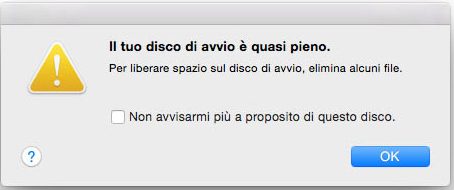
Il tuo Mac Book Pro ha esaurito lo spazio? Non riesci più ad avviarlo perché continua a dirti che non c’è più spazio sul disco? :/
Vuoi aumentare lo spazio senza perdere dati e reinstallare il sistema operativo macOS?

Nessun problema, pensiamo a tutto noi. Infatti, compreso nel prezzo, cloniamo il tuo attuale disco direttamente in un disco SSD più capiente.
Così facendo, avrai il tuo Mac di sempre, con tutti i tuoi dati ed applicazioni, ma con molto spazio in più per salvare foto, video, musica e tutto quello che vorrai.

L’azienda FlashMac® con sede a Bolzano è un centro di assistenza, riparazione software e hardware. Inoltre, effettua installazioni e sostituzioni di ram, hard disk e CPU di Macbook Pro, MacBook Air, Imac, Mac Pro e Mac Mini. Grazie al nostro personale qualificato e certificato siamo in grado di offrire sempre le migliori soluzioni per spremere al massimo il tuo Mac.

Come cambiare SSD sul MacBook Pro Retina

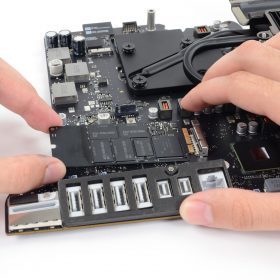
Installare un SSD su un MacBook Pro RETINA richiede molte ore di lavoro e professionalità, vi è un alto rischio di rottura di componentistiche interne o molto fragili e richiede attrezzature specifiche. Inoltre, prima di procedere al montaggio finale consigliamo effettuare un backup dal hard disk al disco SSD. Se abiti lontano dalla nostra sede a Bolzano, possiamo effettuare un ritiro a domicilio e riconsegna con spedizione assicurata in 24/48 ore.

Prezzi espansione SSD e Aumentare memoria su MacBook Pro Retina (2013-2015)

Se possiedi un MacBook Pro Retina prodotto tra il 2013 ed il 2015 puoi acquistare un’espansione SSD. Clicca qui per vedere i prezzi oppure acquistare il servizio direttamente online.
Se invece possiedi un MacBook Pro Retina del 2012, clicca qui per vedere i prezzi.

[button size=”medium” style=”primary” text=”Espandi ora la memoria SSD MacBook Pro Retina” link=”https://poc.flashmac.com/prodotto/promo-potenzia-macbook-pro-retina-2013-2015/” target=””]

Si è rotto l’SSD sul MacBook Pro Retina? dove posso acquistarne uno adatto?

Nei nostri anni d’esperienza nell’assistenza di computer Apple a Bolzano abbiamo visto che può capitare che gli hard disk installati all’interno di un MacBook Pro Retina abbiano delle partizioni interne danneggiate. In alcuni casi abbiamo avuto tra le mani SSD o Hard Disk rotti e non funzionanti a causa di tensioni elettriche o difetti di fabbrica. Un MacBook Pro con SSD non funzionante diventa inutilizzabile ma grazie alla nostra professionalità verificheremo il problema e provvederemo in 48 ore a fare una diagnosi per capire se l’Hard Disk è recuperabile. In caso contrario, si provvederà a installare un nuovo Hard Disk o SSD di qualità al proprio interno. Contattaci per avere un preventivo in chat o tramite Facebook Flashmac Messenger.

Qui di seguito una lista dei Macbook Pro Retina nei quali è possibile cambiare l’Hard Disk interno.

MacBook Pro Retina da 15″ del 2012

[button size=”medium” style=”primary” text=”Espandi ora la memoria SSD MacBook Pro Retina 2012″ link=”https://poc.flashmac.com/prodotto/potenziare-macbook-pro-retina/” target=””]

MacBook Pro retina da 13″ late 2013
MacBook Pro retina da 15″ late 2013
MacBook Pro retina da 13″ mid 2014
MacBook Pro retina da 15″ mid 2014
MacBook Pro retina da 13″ early 2015
MacBook Pro retina da 15″ mid 2015

[button size=”medium” style=”primary” text=”Espandi ora la memoria SSD MacBook Pro Retina” link=”https://poc.flashmac.com/prodotto/promo-potenzia-macbook-pro-retina-2013-2015/” target=””]

Cambiare SSD sui nuovi MacBook Pro TouchBar (2016, 2017, 2018, 2019, 2020)

Purtroppo non è possibile in nessun modo cambiare disco SSD. I dischi sono saldati sulla scheda logica e non sono sostituibili nemmeno da Apple stessa.

Posted on

Assistenza Mac Apple Bolzano e Trento

assistenza Mac Bolzano

Centro assistenza Mac a Bolzano

L’azienda FlashMac con sede a Bolzano lavora da molti anni nel settore della riparazione, assistenza e potenziamento Mac nel Trentino Alto Adige e in tutta Italia.
Abbiamo il nostro laboratorio in zona industriale (vicino Fiera Bolzano Sud, comodo parcheggio disponibile) in cui è nato il nostro centro di assistenza Mac a Bolzano.

Si effettua assistenza su appuntamento e preferiamo, se possibile, che per qualsiasi informazioni ci contattiate tramite la chat del sito e vi risponderemo il prima possibile.
Per poter fare una diagnosi e un preventivo a distanza abbiamo bisogno di capire in anticipo di che tipo di configurazione attualmente possiede il tuo Mac. Per vedere la configurazione basta andare su  > Informazione su questo Mac > Resoconto di sistema > e inviaci la foto attraverso Facebook Flashmac Messanger, mail, whatsapp oppure chat.

Servizi di assistenza Mac che si effettuano in 48 ore su Imac, Macbook Pro, Macboook, Mac Pro e Mac Mini:

  • Potenziamento Mac
  • Installazione di SSD
  • Sostituzione hard disk non funzionanti
  • Sostituzione batterie di MacBook Pro e Air
  • potenziamento di RAM
  • cambio monitor o schermo danneggiato
  • installazione programmi
  • risoluzione problemi software
  • aggiornamento macOS
  • installazione di Windows mediante BootCamp™
  • recupero dati, foto, documenti
  • diagnosi varie

Inoltre, vendiamo prodotti Apple ricondizionati.

Il servizio di assistenza prevede una diagnosi di 30€ + IVA iniziale che verrà eliminata in caso si accetti il preventivo di assistenza che vi verrà comunicato in un secondo momento. Normalmente, prevediamo 2 o 3 giorni lavorativi per la riparazione, salvo acquisto di pezzi di ricambio non disponibili a magazzino. Affidati alla nostra assistenza Apple, da molti anni abbiamo effettuato con successo riparazioni su qualsiasi computer prodotto dalla casa madre Apple, Imac, Macbook e Mac Mini per clienti di Bolzano, Trento e resto d’Italia.

Si effettua assistenza Mac a Bolzano, Trento e in tutto il Trentino Alto Adige e in tutte le altre regioni italiane. Abbiamo predisposto un servizio di ritiro tramite corriere assicurato, ove non vi sia la possibilità di portare di persona il proprio Mac nella nostra sede a Bolzano.

Posted on

Sostituzione disco SSD MacBook Air

Aumentare Memoria MacBook Air (NO 2018)

Più passa il tempo e più subentra la necessita di cambiare l’hard disk del proprio MacBook Air oppure MacBook Pro Retina. Capita spesso che per ragioni prettamente economiche si decida di comprare un MacBook Air con un disco solido SSD con poca memoria e perciò con poca capienza. Oramai i dati immagazzinati diventano sempre più pesanti e si fa in fretta ad esaurire i gb disponibili per l’archiviazione di dati.

Chi usa il proprio MacBook Air per lavoro sa che utilizzando programmi di grafica, di editing video o di progettazione si rischia di esaurire in poco tempo un SSD da 128Gb o da 250Gb. Subentra così la necessità di procedere all’installazione di un nuovo disco SSD molto più capiente in grado di ampliare notevolmente la memoria interna del MacBook Air.

MacBook Air memoria piena

Espandere Memoria MacBook Air con una soluzione definitiva e veloce.

Con l’avvento di macOS High Sierra è finalmente possibile sostituire in massima sicurezza l’SSD interno del MacBook Air.
Mai più lentissime e costose schede SD, chiavette e dischi esterni. Da oggi potrai finalmente espandere la memoria interna del Mac Air.

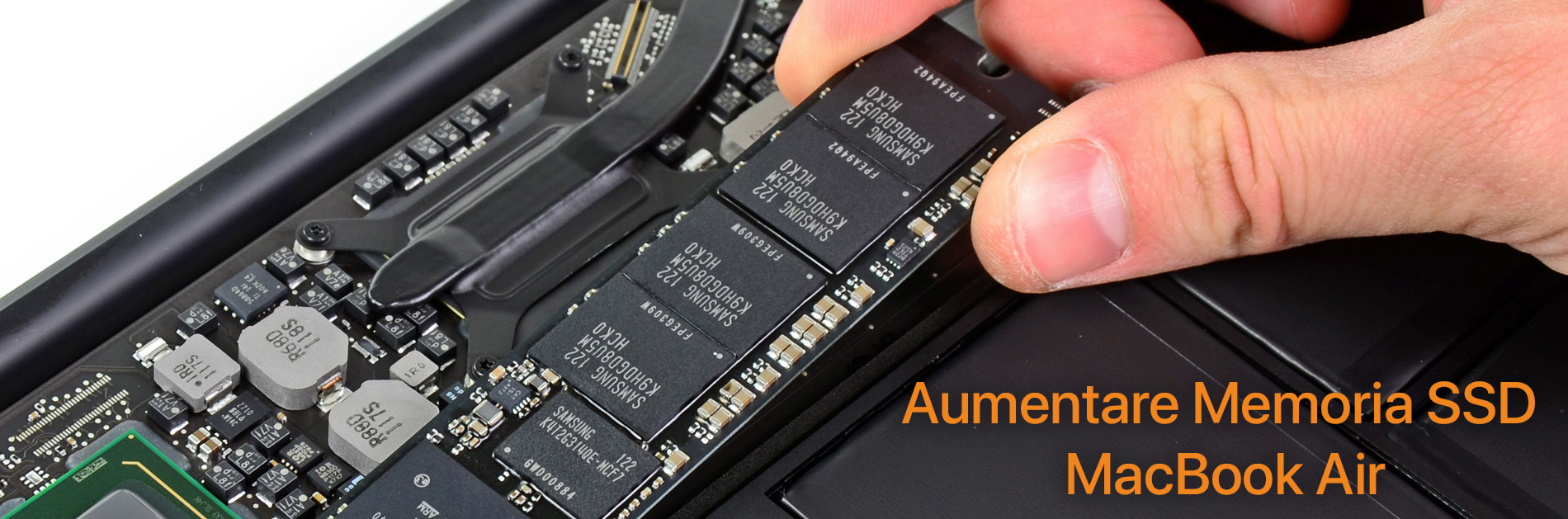
L’azienda FlashMac® con sede a Bolzano lavora da molti anni nel settore di riparazione, assistenza e potenziamento Mac. La procedura per sostituire un disco SSD su un Macbook Air o Macbook Pro richiede esperienza e strumenti dedicati.
L’installazione deve essere effettuata in un’ambiente professionale e con degli strumenti appositi per evitare che durante la sostituzione del SSD si danneggino altri componenti interni.

Puoi decidere di aumentare la memoria MacBook Air interna con SSD DA 250GB, 500GB e 1TB in base alle esigenze di archiviazione che necessiti. Prima di procedere alla sostituzione del vecchio disco SSD provvederemo ad effettuare un backup, se richiesto.

Se non puoi portarci il computer in sede, nessun problema, ci penseremo noi a ritirarlo a domicilio e riconsegnarlo tramite corriere assicurato in 24/48 ore.

Quanto costa l’espansione della memoria SSD di un MacBook Air?

Clicca qui e scopri tutti i prezzi per il l’espansione dell’SSD sul tuo MacBook Air.

[button size=”medium” style=”primary” text=”Espandi ora la memoria SSD MacBook Air” link=”https://poc.flashmac.com/prodotto/ssd-su-macbook-air/” target=””]

Espandere memoria SSD Mac book Air

Hard disk SSD non funzionante?

Abbiamo avuto esperienze dirette di MacBook Air con SSD danneggiati e non funzionanti a causa di cadute, penetrazione di liquidi o riconducibili a problemi di fabbrica non più coperti da garanzia ufficiale. Cambiare l’unità disco flash (SSD) risultava necessario per continuare ad utilizzare nuovamente il proprio MacBook Air.

Il nostro servizio ha come obiettivo finale di evitare di comprare dopo pochi anni un nuovo MacBook Air solamente perché non si ha più spazio disponibile sul proprio SSD. Un semplice upgrade della memoria interna, tramite la nostra azienda, ti risolverà questo fastidioso problema.
Lavoriamo con tutti i Mac presenti nel territorio italiano. Tramite un servizio di spedizione assicurata, ritiriamo, installiamo e rispediamo il Mac in pochi giorni di lavoro. Contattaci per avere un preventivo gratuito.

Si può espandere memoria MacBook Air su quasi tutti i più recenti modelli. Qui di seguito la lista definitiva dei MacBook Air in cui si può sostituire la memoria interna SSD con una più capiente.

MacBook Air da 11″ e da 13″ dal 2010 al 2013
MacBook Air da 11″ e da 13″ mid 2013
MacBook Air da 11″ e da 13″ early 2014
MacBook Air da 11″ e da 13″ early 2015
MacBook Air da 11″ e da 13″ 2017

Per quanto riguarda i nuovi MacBook Air Retina (2018,2019) non è possibile espandere l’SSD e non sarà mai possibile farlo, in quanto i chip di memoria sono saldati sulla scheda logica. 

[button size=”medium” style=”primary” text=”Espandi ora la memoria SSD MacBook Air” link=”https://poc.flashmac.com/prodotto/ssd-su-macbook-air/” target=””]

Posted on

MacOS High Sierra lista dei modelli Mac compatibili

Lista dei modelli Mac compatibili con MacOS High Sierra

Hai saputo che è uscito il sistema operativo MacOS High Sierra e vorresti installarlo? Controlla prima che il tuo Mac sia compatibile con il nuovo sistema operativo High Sierra che introduce al proprio interno un nuovo file system APFS. Questa novità sta comportando delle problematiche di compatibilità con i modelli di Mac che adottano il sistema Fusion Drive o che hanno come dispositivo di memoria un normale hard disk.

macOS High Sierra compatibilità:

Se il tuo Mac risulta non compatibile, non disperare. Prima di decidere di venderlo, prova a leggere la soluzione che ti proponiamo nel paragrafo qui sotto.

Soluzione per High Sierra Lento:

Hai aggiornato il tuo Mac ed ora è lentissimo all’avvio?

Nonostante MacOS High Sierra possa essere installato anche su tutti i Mac che includono al proprio interno un normale hard disk, consigliamo vivamente di passare ad un disco SSD per sfruttare a pieno le potenzialità offerte dal nuovo sistema operativo di Apple. Il rallentamento è parecchio evidente specialmente sugli iMac dotati di hard disk con regime di rotazione a 5.400 RPM, come iMac “slim” dal 2012 al 2017. Tutti questi iMac possono essere potenziati.


Come faccio a sapere se ho un hard disk oppure un SSD?

Per vedere se il tuo Mac possiede un normale hard disk basta recarsi sull’immagine  > Informazione su questo Mac > Resoconto di sistema > Archivio > Tipo di supporto: HDD.

Per questi Mac è consigliabile comprare un disco rigido chiamato SSD e installarlo all’interno. Questa operazione richiede professionalità e competenza elevata. Ti consigliamo di rivolgerti a un centro di assistenza Mac come il nostro. Effettuiamo assistenza in tutta Italia per Mac in garanzia e fuori garanzia tramite il ritiro del tuo computer Apple.
Per i clienti di Bolzano e zone limitrofi effettuiamo l’installazione presso i nostri uffici in zona industriale a Bolzano e la riconsegna del Mac avviene in massimo 3 giorni lavorativi con MacOS High Sierra già installato.

Posted on Leave a comment

Riparazione ed assistenza Mac Apple a Bolzano

ASSISTENZA APPLE MAC A BOLZANO, MERANO, BASSA ATESINA E DINTORNI.

FlashMac® è un’azienda che opera da 10 anni nel mondo Apple ed effettua assistenza Mac a Bolzano, Trento e Provincia per privati e aziende. Siamo disponibili dalle 10 alle 18 per effettuare riparazioni di MacBook, MacBook Air, iMac, MacMini e Macbook Pro, potete contattarci al numero telefonico 04711726009 o tramite email. Siamo specialisti su sistemi Apple Mac ma non trattiamo riparazioni di telefoni iPhone, tablet iPad e lettori musicali Ipod.

POTENZIAMENTO MAC

Se hai un Mac sia portatile che fisso e ormai fai molta fatica ad utilizzarlo perché è lento oppure il tuo sistema Mac OS X ha problemi nell’avvio o durante il normale uso lavorativo, contattaci subito. Siamo in grado di rendere il tuo Mac veloce e performante.

Elenco di servizi di assistenza che effettuiamo:

  • sostituzione hard disk rotto ed eventuale recupero dati
  • Installazione hard disk SSD
  • installazione di Ram
  • recupero file fa penne usb, chiavette, stick, flash drive
  • installazione programmi su misura
  • installazione sistema operativo Windows su Mac (anche Windows 10 su modelli non ufficialmente supportati)
  • installazione Linux Ubuntu su Mac vintage
  • Espansione della memoria SSD su MacBook Air, MacBook Pro retina
  • Aggiornamento di macOS anche su mac “vintage” non supportati
  • vendita di Mac ricondizionati
  • vendita di iPhone ricondizionati
  • vendita di PC Ricondizionati a Bolzano
  • ritiro dell’usato funzionante e guasto
  • cambio batteria MacBook
  • formattazione del mac

Oltre alla riparazione di computer Mac provvediamo in modo più ridotto anche all’assistenza e riparazione di portatili e computer con sistema Windows. Siamo sempre disponibili al seguente numero di telefono 04711726009 tramite il quale ci potete spiegare il problema e fissare una data per portare il vostro Mac o Pc nel nostro ufficio di riparazione in zona industriale a Bolzano. Visionato il problema, vi daremo un preventivo immediato o se necessario valuteremo a fondo la riparazione da effettuare per cercare di ridurre al minimo il costo per poter riparare il PC o il Mac.

Negli ultimi anni abbiamo avuto molto successo grazie alla nostra professionalità, molte aziende dell’Alto Adige e del Trentino si affidano alla nostra assistenza.
Prova anche tu il nostro servizio!

Posted on

Mac Lento dopo Big Sur e Catalina? Ecco 3 soluzioni per velocizzarlo.

Mac lento dopo aggiornamento a Big Sur o Catalina. Come risolvere? Ecco la soluzione aggiornata al 2021 che sicuramente sarà utile per il tuo iMac:

Alcuni possessori di Mac che hanno aggiornato macOS a Catalinaoppure il nuovissimo Big Sur avranno potuto notare in alcuni casi che è il mac è lentissimo all’avvio. Si possono verificare alcuni casi di macOS Big Sur lento anche durante l’uso di qualsiasi altro programma che precedentemente all’aggiornamento non creava problemi di reattività. Big Sur è un sistema operativo che è stato ottimizzato per dare il suo meglio con gli ultimi modelli di Mac. Gli iMac comprati tra il 2011 ed il 2019 potrebbero dare problemi di lentezza più o meno evidenti. Abbiamo potuto notare iMac anche recenti (2015, 2017 o addiritura 2019) molto lenti, quasi impallati, specialmente durante l’avvio e all’apertura di programmi di grafica, musica, video, progettazione e perfino nell’uso di un semplice programma come Office. Un Mac lentissimo all’avvio è un problema fastidioso, specialmente se viene utilizzato come Mac principale per il proprio lavoro.

Esistono soluzioni che si possono adottare per rimediare totalmente o parzialmente al problema del Mac Mojave o Sierra lentissimo. Qui di seguito ti mostreremo le due alternative che si possono prendere in considerazione. La prima alternativa è una soluzione definitiva ma richiede un intervento hardware sulla macchina. La seconda soluzione riguarda dei piccoli accorgimenti da fare che elimineranno parzialmente il problema di un Mac lento dopo big sur.
mac lento dopo sierra

1. Soluzione Definitiva e Professionale – Prestazioni garantite fino al 550%

Per eliminare completamente i rallentamenti di Catalina o Big Sur bisogna dare la possibilità al proprio iMac o Macbook di aumentare in modo esponenziale le proprie prestazioni, specialmente se l’iMac in questione è di vecchia generazione o recente ma con una configurazione di base. La soluzione perfetta prevede l’installazione di un disco a stato solido, detto SSD che andrà a sostituire il tuo vecchio hard disk in cui attualmente hai installato il sistema operativo macOS. Un SSD ha velocità di lettura e scrittura molto più alte, in grado di superare le latenze e le lentezze di accensione, apertura e utilizzo di qualsiasi programma installato all’interno del tuo Imac. Più il programma è pesante e più il disco SDD riuscirà a farvi notare immediatamente la reattività. È da non crederci, il tuo iMac ti sembrerà nuovo, come appena acquistato.

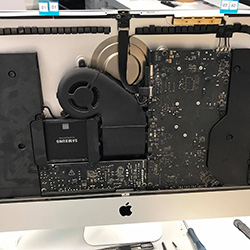
Installare un SSD non è un’operazione alla portata di tutti. Gli iMac sono molto delicati, soprattutto lo schermo. Per cambiare il disco è necessario smontare completamente il pannello ed il rischio di danneggiare il pannello o i relativi cavi di collegamento è molto elevato. Per installare l’SSD il nostro consiglio è quello di far effettuare l’intervento da aziende specializzate. Noi attualmente proponiamo un servizio di ritiro e riconsegna a domicilio di Imac, Macbook, Mac Pro e Mac Mini in qualsiasi regione e l’installazione del disco SSD richiederà un costo di 149€ in su. Chiedete in chat, tramite email o telefono per un preventivo completo perché varia in base al modello di Mac che si possiede.

2. Soluzione parziale per eliminare alcuni rallentamenti di Sierra, Mojave, Catalina e Big Sur

Prima che ti venga l’idea assurda di comprare un nuovo Mac ti consiglio di provare queste due semplici guide per cercare di ridurre il problema di mac mojave lentissimo. Non ti assicuriamo un miglioramento sostanziale, ma se per te può bastare siamo felici di averti aiutato 🙂

A. Controllo della CPU

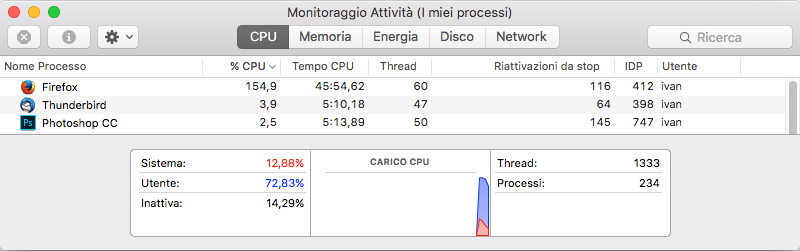
Entra su Applicazioni > Utility > Monitoraggio attività. Controlla i programmi che consumano maggiormente la CPU del Mac, eventualmente reinstallali, aggiornali o prova a cambiare programma. Ad esempio Chrome nelle ultime versioni è migliorato molto nell’utilizzo della RAM. Nell’immagine che segue puoi notare che il programma che consuma di più sul mio iMac è Firefox, che uso per navigare su internet.
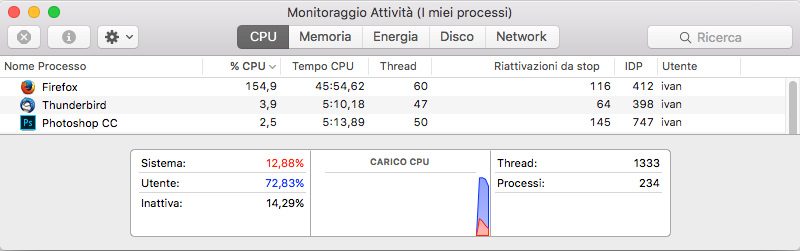
Monitoraggio attivita Mac

B. Riduzione ed eliminazione degli effetti grafici

E’ risaputo che i nuovi effetti grafici inclusi in El Capitan, Sierra e d il nuovo High Sierra impattano molto sulla scheda grafica. Cioè si nota soprattutto nei modelli provvisti di poca memoria video (sotto ad 1GB)
El Capitan e Sierra mantengono comunque questi effetti attivi. Ma Apple ha lasciato per fortuna la possibilità di disattivarli. Ecco come:

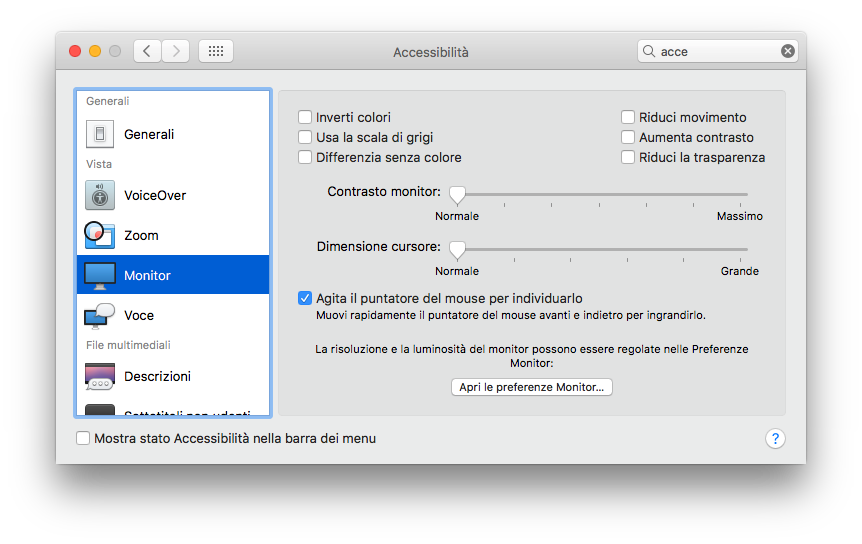
  • Clicca sulla  Mela in alto a sinistra e clicca su “Preferenze di sistema…”, quindi scegli “Accessibilità”;
  • Vai alle impostazioni “Monitor”;
  • Attiva quindi “Riduci movimento” e “Riduci la trasparenza”;
  • Esci dalle “Preferenze di sistema…”

In questo modo tutti gli effetti grafici superflui verranno disattivando, rendendo più fluida e agile l’esperienza di utilizzo del Mac.

C. Mantieni pulito la scrivania del tuo Mac.

Molti utenti Mac hanno il vizio (me compreso, a volte) di riempire il desktop (scrivania) di file e cartelle. Vuoi per pigrizia o comodità, ma capita a tutti.
E’ risaputo che la scrivania piena di file comporta un notevole ritardo nell’avvio della macchina.

Consiglio: se hai la scrivania piena e non hai tempo di riordinare i file crea una bella cartella nuova “desktop” e copiaci dentro tutti i file. Noterai un immediato aumento di velocità nell’avvio.

D. Elimina antivirus, programmi pesanti e utility “miracolose”.
Antivirus su Mac? No, grazie. Rallentano e basta. Per fortuna non siamo sotto Windows e gli antivirus a mio avviso sono completamente superflui. Quindi il mio consiglio è di rimuoverli. Al massimo possiamo installare degli Ad Cleaner come CCleaner oppure MalwareBytes (faremo un articolo dedicato per questo)

Molto probabilmente, preso dall’ansia di velocizzare il Mac avrai installato uno di quei programmi che ti promettono come per magia di velocizzare il Mac. Ci sono parecchi programmi, ma soprattutto uno, il più famoso: Mac Keeper. ebbene si, questo programma in realtà non fa altro che rallentare il tuo Mac. Noi consigliamo di disinstallarlo, in quanto totalmente inutile a nostro avviso.

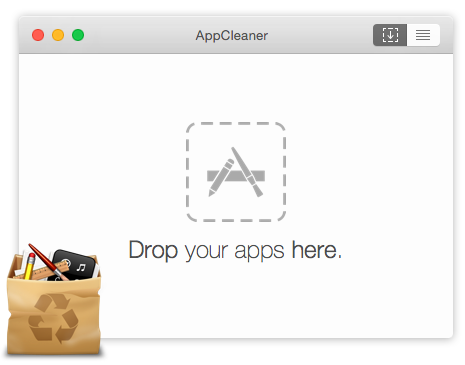
Esiste invece un programma molto utile per disinstallare completamente le applicazioni. Si chiama AppCleaner ed è totalmente GRATUITO.
Ecco il link per scaricarlo. 

AppCleaner consente di rimuovere completamente ed in totale sicurezza anche programmi “pesanti” come la suite Adobe, Office, ecc ecc.

E. Elimina programmi in avvio automatico – elementi login

Molti programmi, come ad esempio Spotify si impostano a nostra insaputa in avvio automatico. Che significa? Semplice, che per evitare successivi rallentamenti al momento dell’apertura di tali programmi si auto-avviano in background.
Questa funzione la trovo personalmente invasiva e non fa altro che rallentare la macchina.
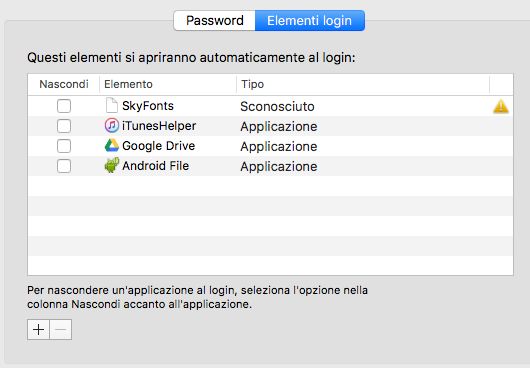
Per ovviare a questo problema facciamo le seguenti operazioni:

  • Clicca sulla  Mela in alto a sinistra e clicca su “Preferenze di sistema…”, quindi scegli “Utenti e gruppi”;
  • Seleziona il tuo Utente
  • Clicca sulla tab a destra, “elementi login”
  • In questa lista vedrai alcuni programmi impostati per avviarsi automaticamente all’avvio del Mac.
  • Per eliminarli seleziona il programma e clicca sul simbolo “-“.

Una volta eseguiti tutti questi passaggi, il tuo Mac dovrebbe essere molto più reattivo.

Se non sei soddisfatto potresti provare alcune opzioni più avanzate per provare ad arginare il problema, prima di decidere di cambiare Mac o eseguire l’intervento hardware necessario.

Per utenti esperti: Reimpostare il controller SMC e PRAM, SAFE MODE

SMC e PRAM servono al sistema per controllare alcuni componenti del proprio Mac, potrebbero essere corrotti ed è giusto provare a resettarli. Qui di seguito trovate la procedura per il reset, procedimento facile alla portata di tutti.
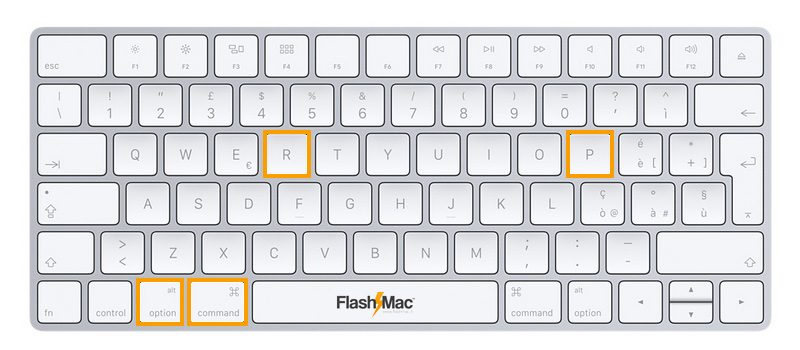
reset Imac

RESET SMC

Staccate la spina di alimentazione per 15 secondi. Attaccate nuovamente la spina e accendete dopo 5 secondi il tuo iMac.

RESET PRAM

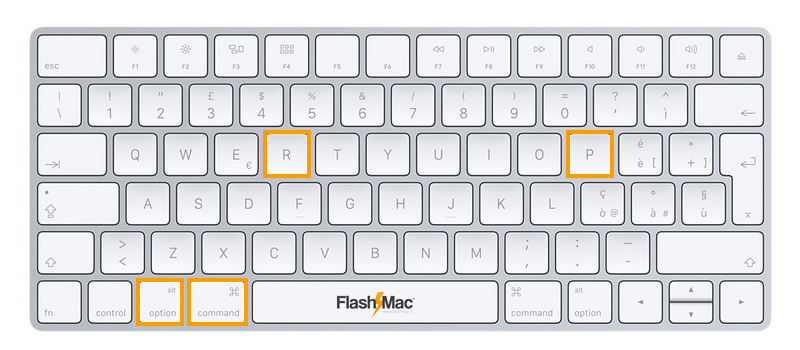
Procedura quasi identica al reset SMC. Staccare l’alimentazione, aspettare 20 secondi e poi riattaccarla. Accendere il Mac e premere subito dopo l’avvio i seguenti tasti :
Opzione + Comando () + P + R (vedere l’immagine qua sopra). Attendere il suono di avvio del Mac e mantenere i tasti premuti. il Mac si riavvierà da solo ed emetterà un secondo suono di avvio. SOLO A QUESTO PUNTO potete rilasciare i tasti e procedere ad avviare normalmente la macchina. 

AVVIO IN SAFE MODE

L’avvio in Safe mode (la modalità provvisoria) permette di rilevare eventuali problemi causati da software e driver. Solitamente questo succede in seguito all’aggiornamento del Mac nelle varie release dei sistemi operativi.
Nella safe mode il sistema verrà riavviato caricando solamente i componenti vitali. Quindi verrano esclusi eventuali driver di terze parti.

Per avviare il Mac in safe mode:
Accendere normalmente il Mac, premere il tasto SHIFT prima della comparsa del logo Apple. NOTA: eventuali artefatti video sono assolutamente normali nella safe mode e non sono sintomo di problemi hardware. Una volta riavviato il Mac in Safe mode, spegnerlo e riaccenderlo normalmente.

Questi sono i metodi efficaci per velocizzare un iMac lentissimo o un qualsiasi altro Mac. Restiamo dell’idea che la soluzione professionale con l’uso di un disco SSD sia la migliore scelta perché ti permetterà di utilizzare il tuo Mac anche per i prossimi aggiornamenti senza spendere cifre troppo elevate.

Posted on Leave a comment

Chiavetta usb rotta non funzionante

Recupero dati da chiavetta usb

È successo a molte persone di rompere una chiavetta usb e non riuscire più ad utilizzarla. Il miglioramento della tecnologia ha portato ad avere chiavette sempre più piccole e nello stesso tempo anche molto più fragili. I problemi più frequenti che si riscontrano sulle penne usb è la rottura fisica o il danneggiamento di chip interni che la rendono illeggibile e il pc o il Mac vi mostrerà sullo schermo il classico messaggio “penna usb non riconosciuta”.

Attualmente, le chiavette costano molto poco e la soluzione più veloce che personalmente adotterei sarebbe l’acquisto di una nuova chiavetta. Purtroppo, sussiste un problema molto comune a tante persone. Oramai nelle chiavette usb si archiviano file importanti e personali come foto dei propri figli, tesine, file di lavoro, video e ricordi. Diventa perciò necessario recuperare il prima possibile e in qualsiasi modo tutto il contenuto della penna usb.

Come recuperare i dati se la chiavetta usb si rompe?

Non si può intervenire in nessun modo se non si è competenti del settore hardware. La soluzione rapida ed efficace è quella di portare la chiavetta usb rotta in un centro di assistenza specializzato nel recupero di dati da archivi ottici. Aziende che fanno questo tipo di lavoro non ce sono molto presenti in ogni regione anche perché il recupero di dati richiedere molto tempo da dedicare per ogni singola chiavetta.

recupero dati hard disk usb pc Mac

Siamo un’azienda specializzata nel recupero dati in tutta Italia

La nostra sede aziendale è a Bolzano e facciamo assistenza di recupero dati per clienti di Bolzano con ritiro a mano e per clienti in tutta Italia con ritiro tramite corriere. Per maggiori informazioni ti invitiamo a scrivere nella live chat che trovi in questa pagina.

Per recuperare qualsiasi dato archiviato in una chiavetta usb si necessitano dai 2 ai 4 giorni lavorativi. Le tempistiche dipendono dalla tipologia di problema riscontrato sul dispositivo. Nella maggior parte dei casi l’intervento di assistenza permette di recuperare una parte o tutti i file archiviati. Sussistono però casi in cui è impossibile il ripristino dei dati e non vi è modo di recuperare nessun tipo di file.

Il costo per recuperare i dati di una chiavetta usb varia in base alle ore di lavoro. Dovrai preventivarti una spesa dai 100€ ai 400€, probabilmente in altri centri di recupero la spesa potrebbe essere maggiore. Speriamo che questo articolo ti possa essere utile e ricordati che se hai bisogno di assistenza tecnica non esitare a contattarci in chat.

Posted on Leave a comment

Hard disk esterno non funzionante

recupero dati hard disk usb pc Mac

Il tuo hard disk esterno non funziona?

L’archiviazione dei dati su hard disk esterni è una pratica molto diffusa perché ormai esistono hard disk molto piccoli che si possono trasportare facilmente nelle borse dei portatili oppure anche in tasca. I dischi esterni possono rompersi e non funzionare più correttamente se cadono, se sono infettati da virus o se sono di qualità molto scadente. Cosa succede quando un hard disk non funziona più? Semplicemente il tuo computer non sarà più in grado di leggere l’hard disk, probabilmente non darà più segni di vita.

Come recuperare i dati da un hd esterno?

I malfunzionamenti che portano ad avere un hard disk esterno non funzionante possono essere di varia natura. Quello che potresti fare immediatamente è provare a cambiare il cavo dati che serve per collegare il disco esterno al Pc o al Mac. Se non funziona ancora e non riesci a leggere il disco il problema è sicuramente interno e in questo caso consiglio vivamente di non metterci mano e di spedire o andare in un centro di assistenza di recupero dati. I centri professionali che effettuano questo tipo di lavoro sono molto pochi e non sono da confondere con i normali centri di assistenza in cui porti il telefonino o la lavatrice rotta.

recupero dati hard disk usb pc Mac

Assistenza recupero dati da hard disk esterni a Bolzano

La nostra azienda ha sede a Bolzano e tra le varie mansioni si occupa di recuperare dati, file, foto, video e quant’altro da qualsiasi dispositivo ottico esterno (chiavette usb, hard disk esterni e interni di pc, Mac, server e Nas). Se non trovi un centro assistenza nella tua regione abbiamo un servizio con corriere che ti permette di spedire il tuo hard disk nella nostra sede. In circa 4 giorni lavorativi cercheremo di recuperare tutti i file di cui hai bisogno.

Se vuoi un preventivo per capire quanto costa recuperare dei dati puoi scriverci in chat e saremo lieti di risponderti il prima possibile. Il prezzo di un intervento si aggira dai 150€ fino ai 400€, però non si può stabilire un prezzo finché non si ha l’hard disk sotto mano. Se i dati da recuperare sono importanti diventa una spesa adeguata al lavoro che vi è dietro per recuperarli. Bisogna calcolare che per recuperare dei file c’è bisogno di tempi prestabiliti e di macchinari di alto valore che poche aziende hanno a disposizione.